Proceso de Envío Masivo de WhatsApp
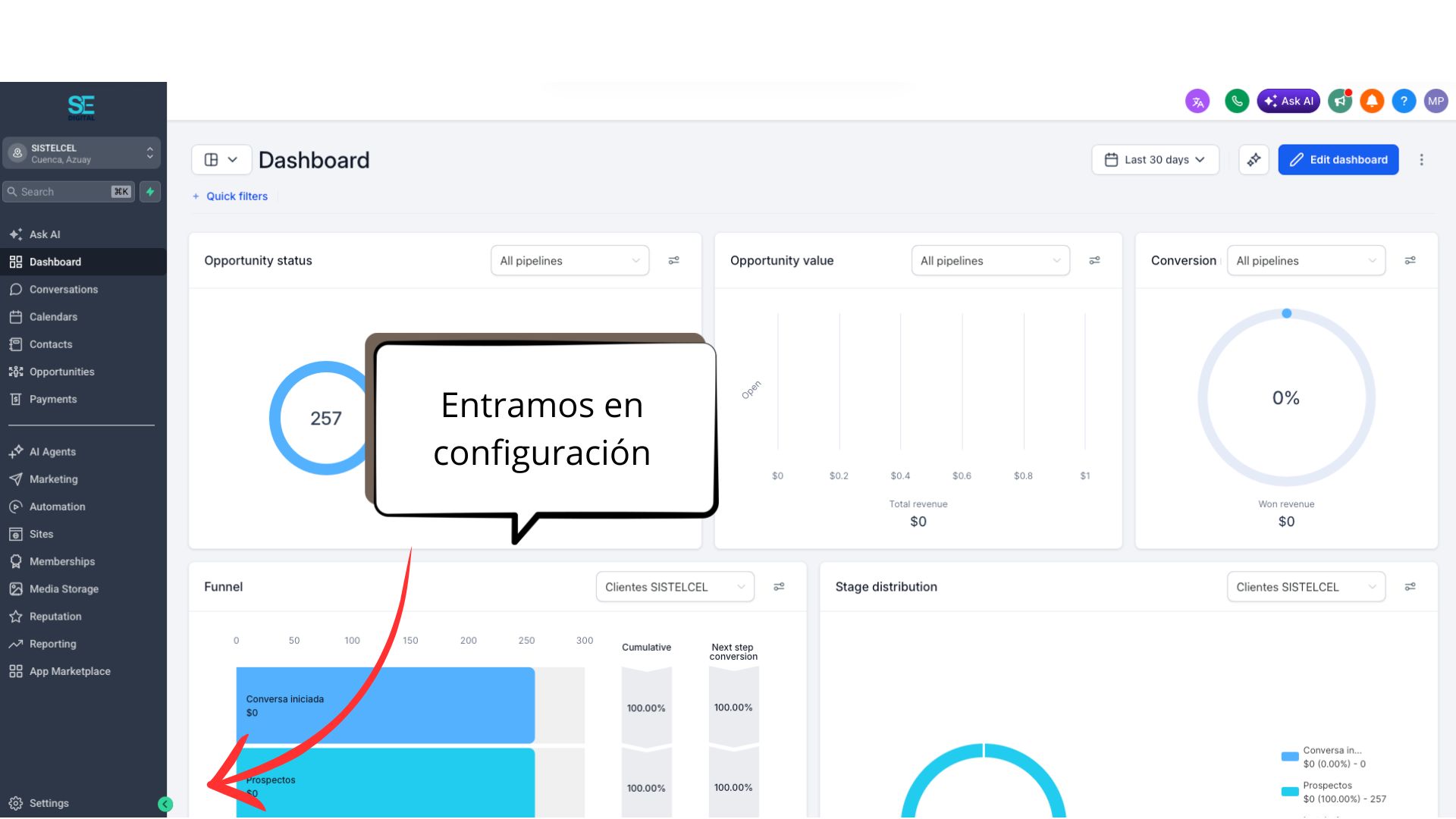
Paso 1: Entrar a configuración
Desde el panel principal (Dashboard), dirígete al menú lateral izquierdo en la parte inferior y haz clic en Configuración.
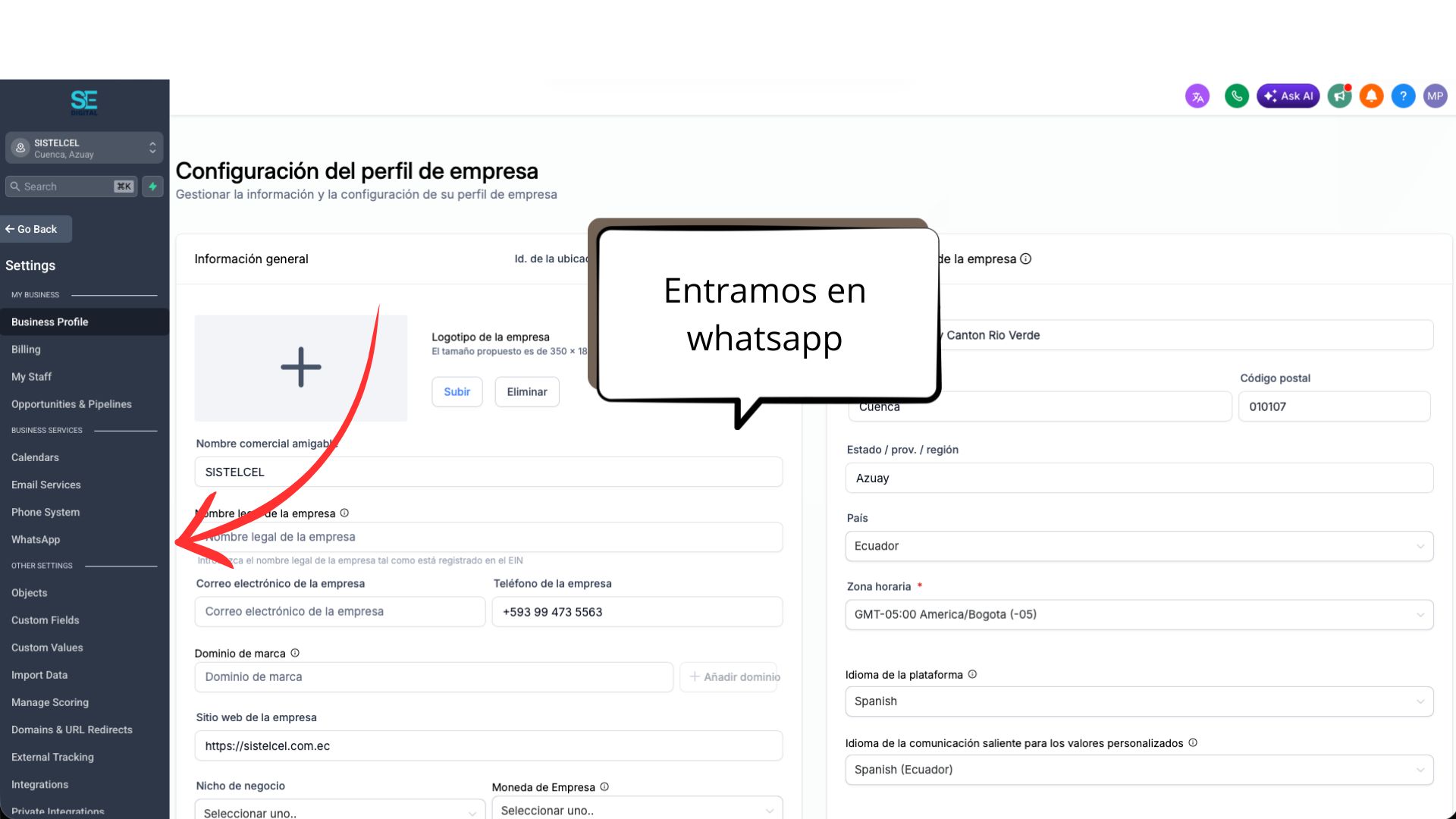
Paso 2: Entrar en WhatsApp
Dentro del menú de Configuración, busca en la columna izquierda la opción WhatsApp y haz clic en ella para acceder al perfil de la empresa.
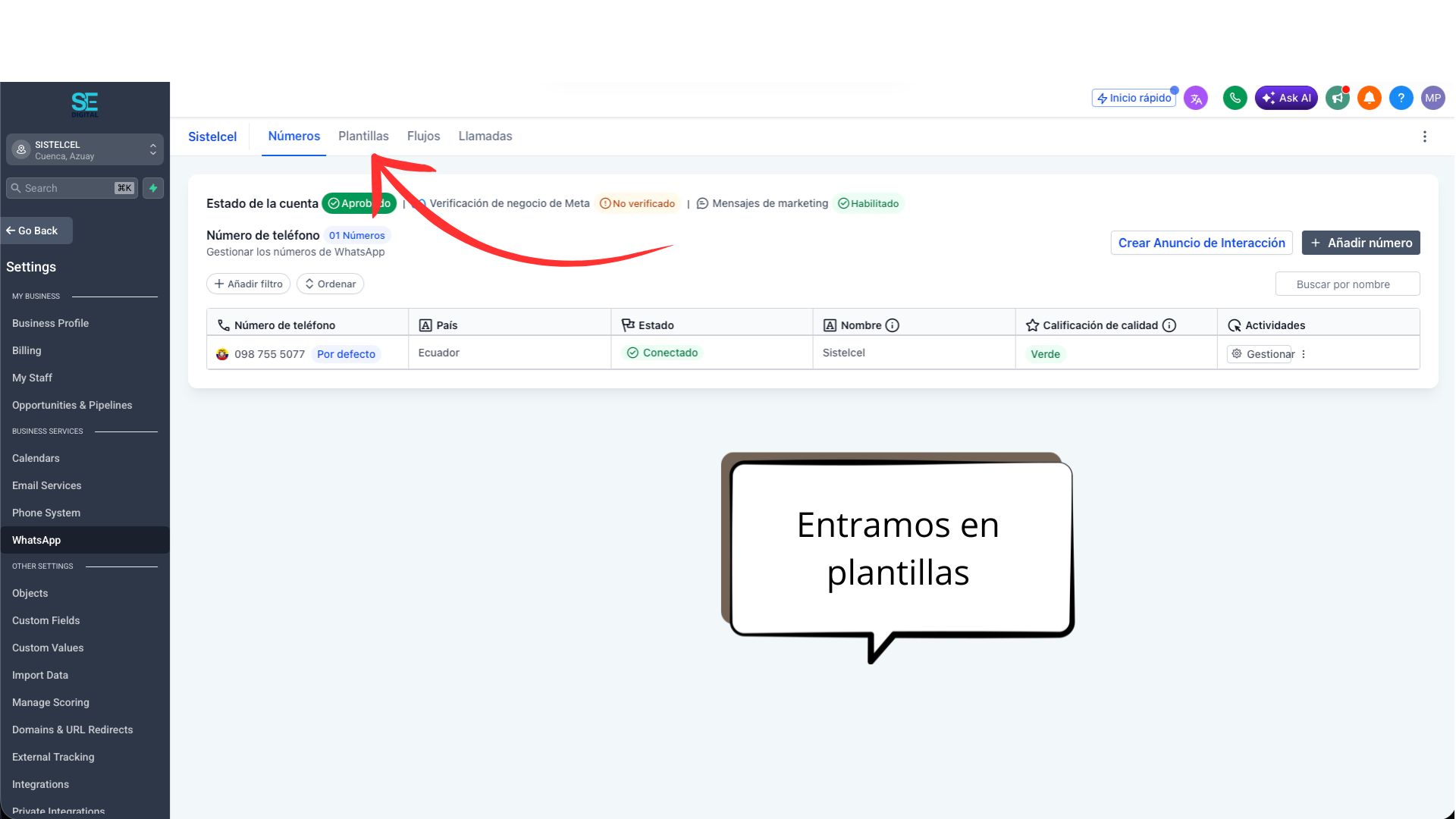
Paso 3: Entrar en plantillas
En la parte superior del módulo de WhatsApp, selecciona la pestaña Plantillas para visualizar los mensajes disponibles.
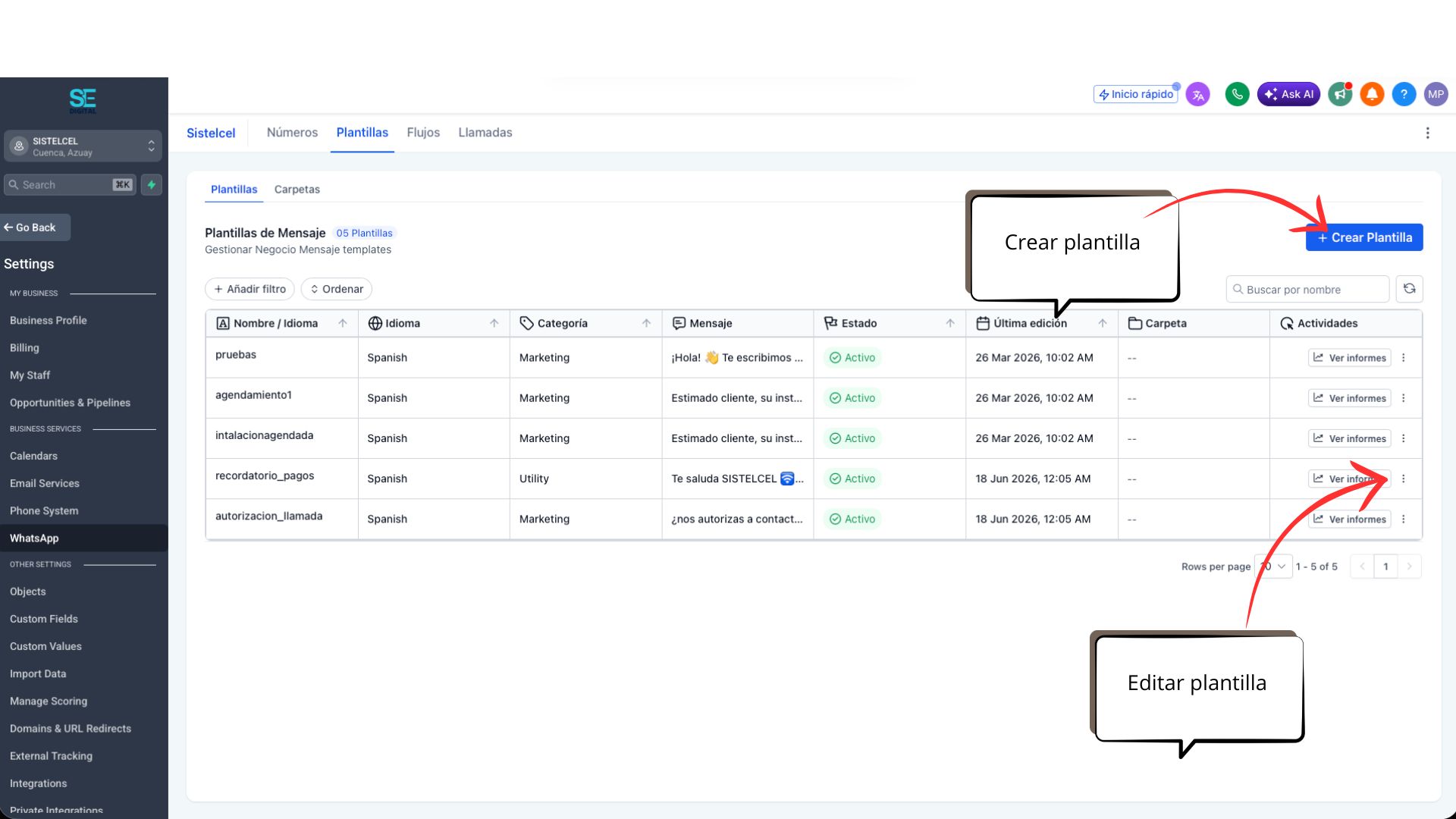
Paso 4: Crear o editar plantilla
Aquí puedes Crear plantilla usando el botón superior derecho, o Editar plantilla haciendo clic en los tres puntos junto a una plantilla existente. Asegúrate de que tu mensaje esté configurado y aprobado.
Paso 5: Vamos al módulo de contactos
Vuelve al menú principal en la barra lateral izquierda y haz clic en Contactos para acceder a tu base de datos.
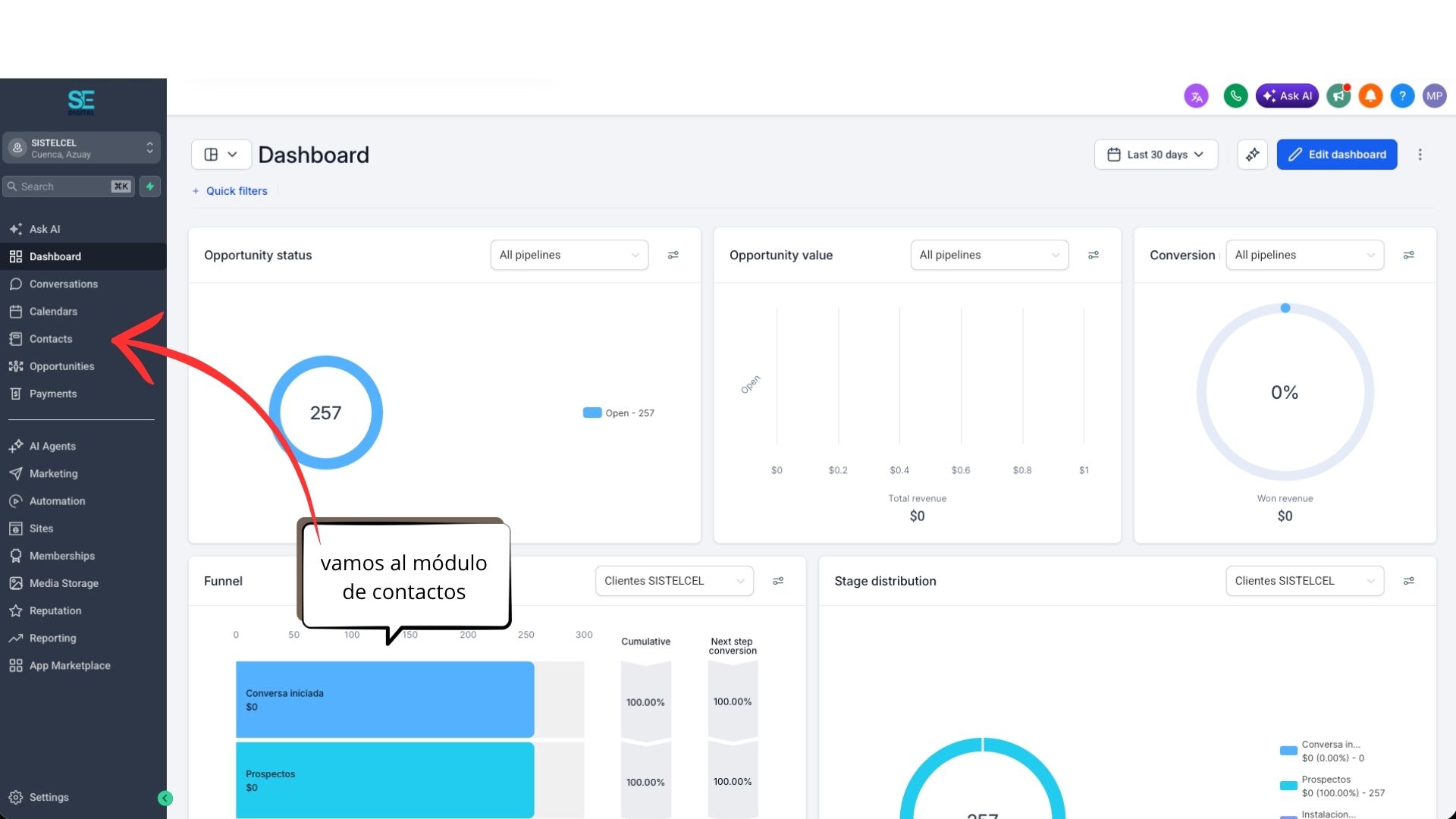
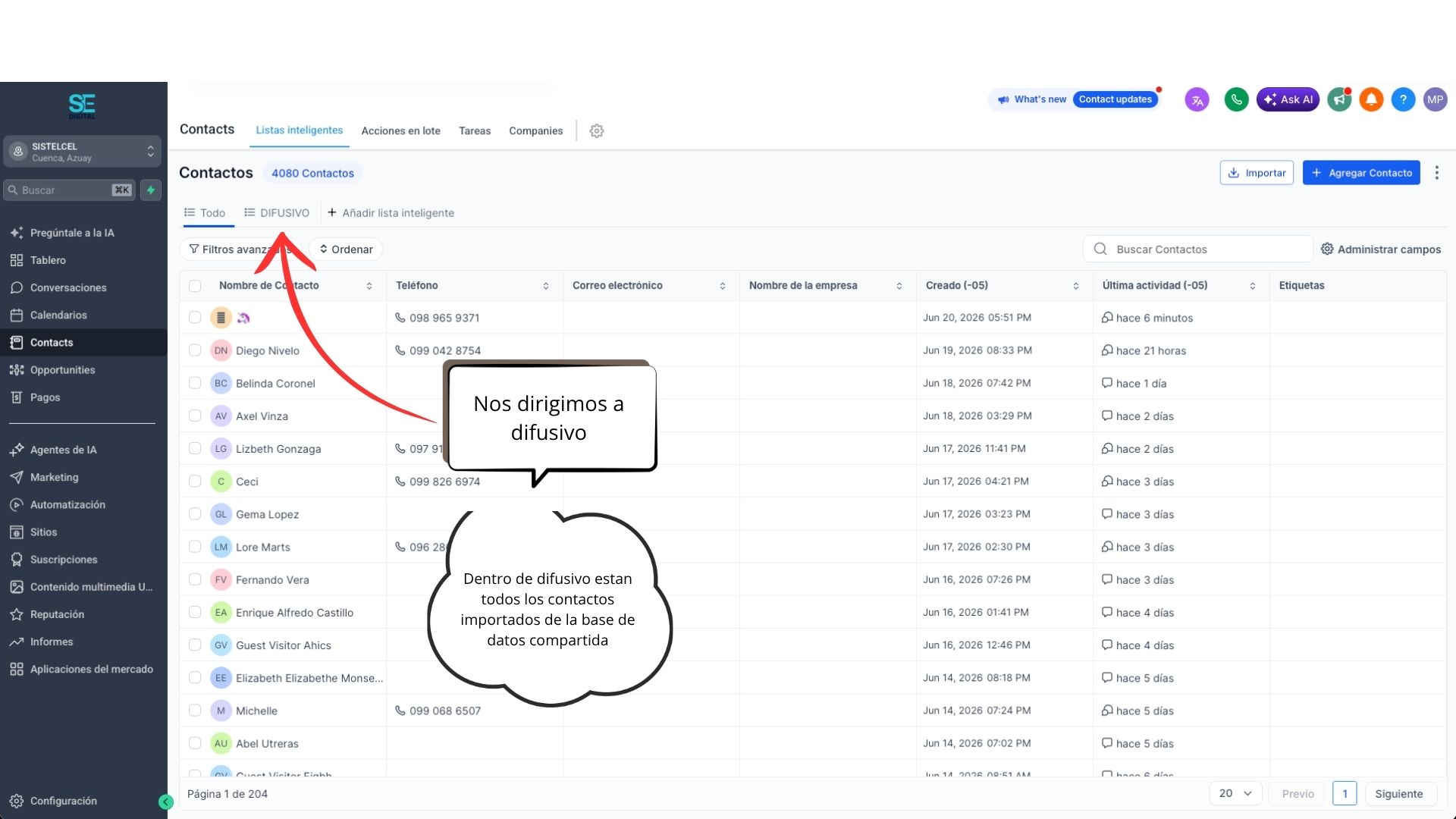
Paso 6: Nos dirigimos a Difusivo
En la parte superior, selecciona la pestaña DIFUSIVO. Dentro de esta lista se encuentran todos los contactos importados de la base de datos compartida.
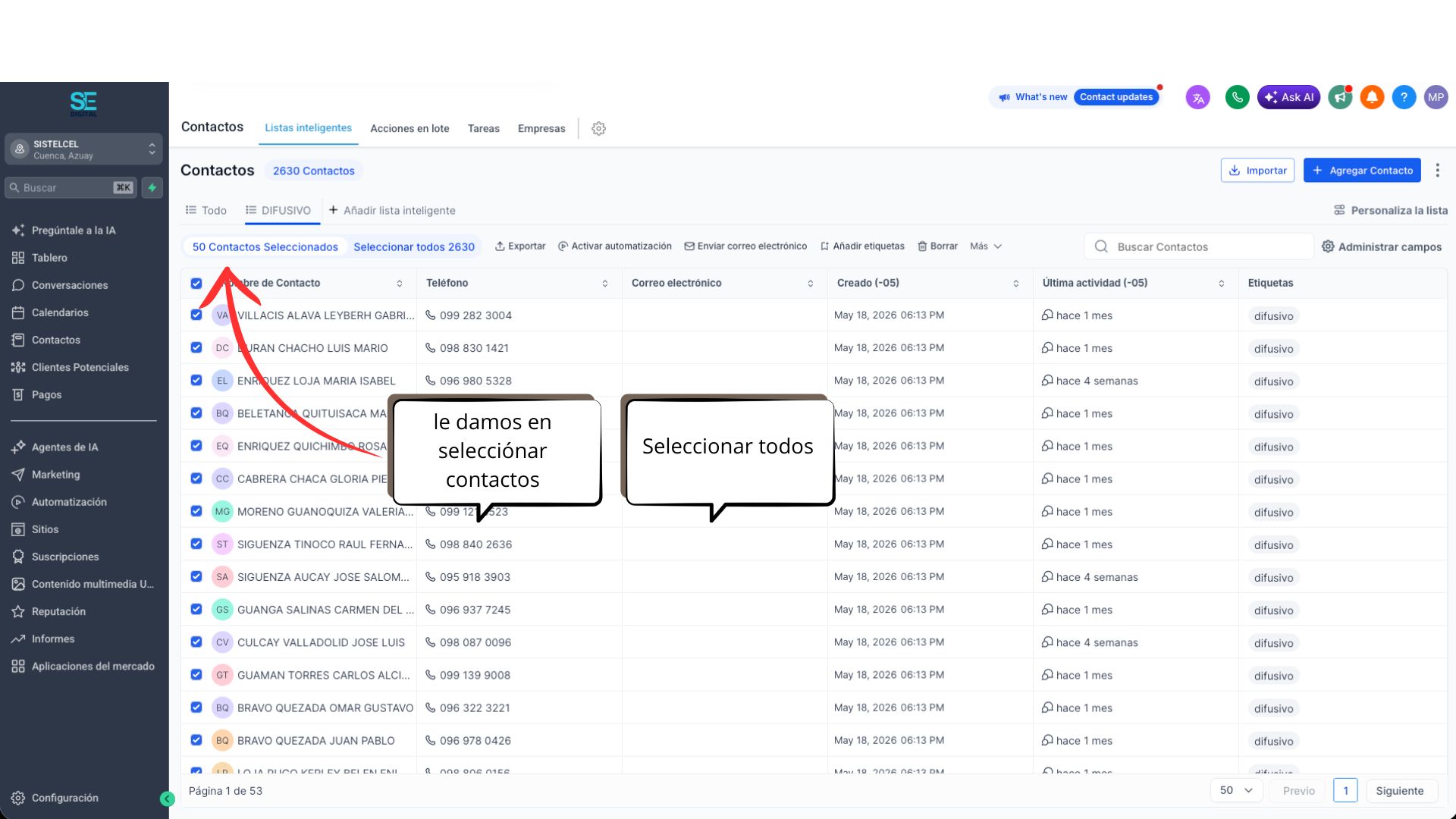
Paso 7: Seleccionar contactos
Para incluir a todos los usuarios en el envío, marca la casilla superior izquierda para Seleccionar todos los contactos de la lista.
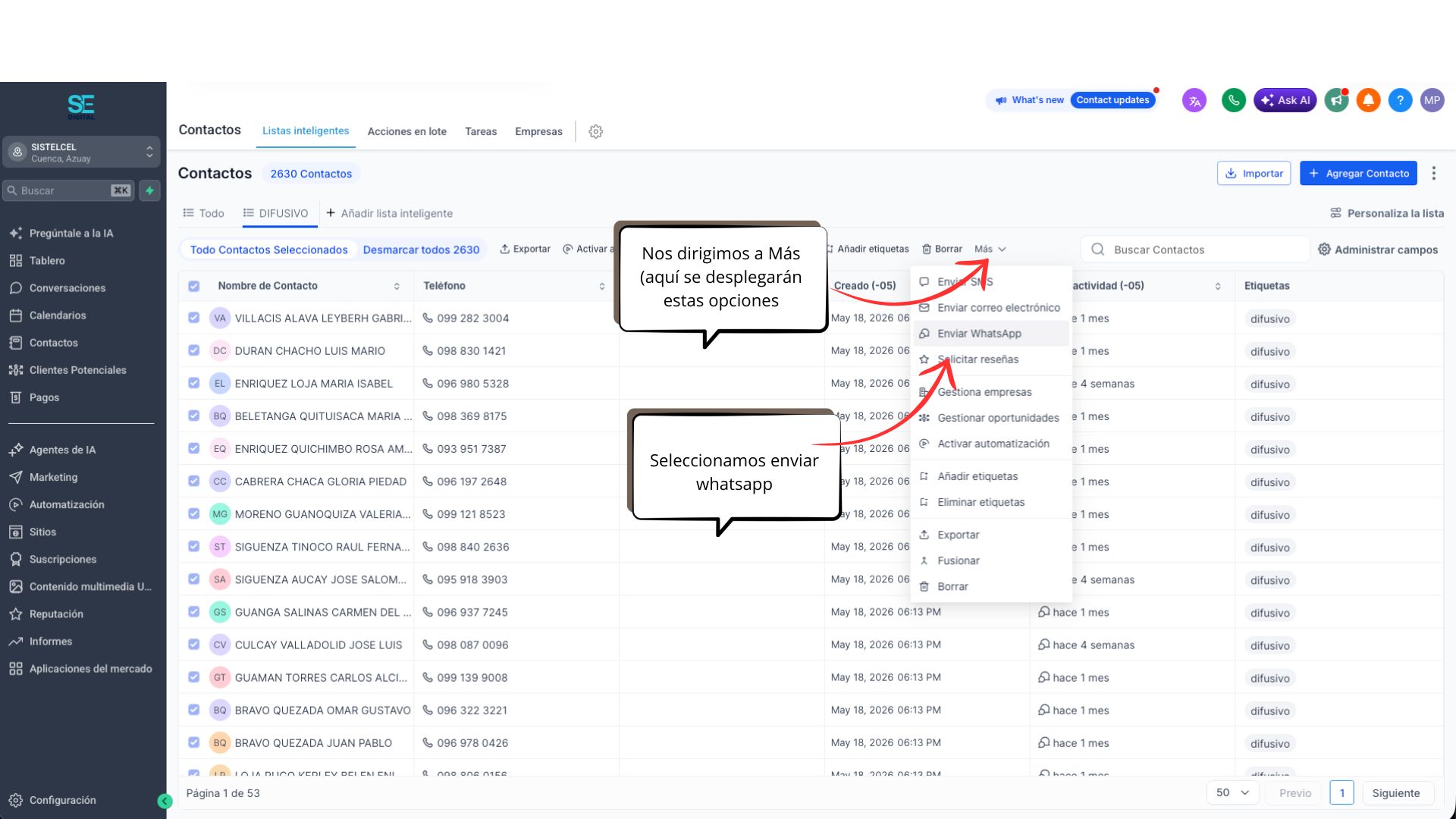
Paso 8: Opciones de envío masivo
Nos dirigimos al botón Más en la parte superior (aquí se desplegarán las opciones avanzadas) y seleccionamos Enviar WhatsApp.
Paso 9: Configuración de la campaña
Se abrirá una ventana. Introduce un Nombre de la acción para identificar el envío y abre el desplegable para Seleccionar la plantilla de WhatsApp que revisaste en el Paso 4.
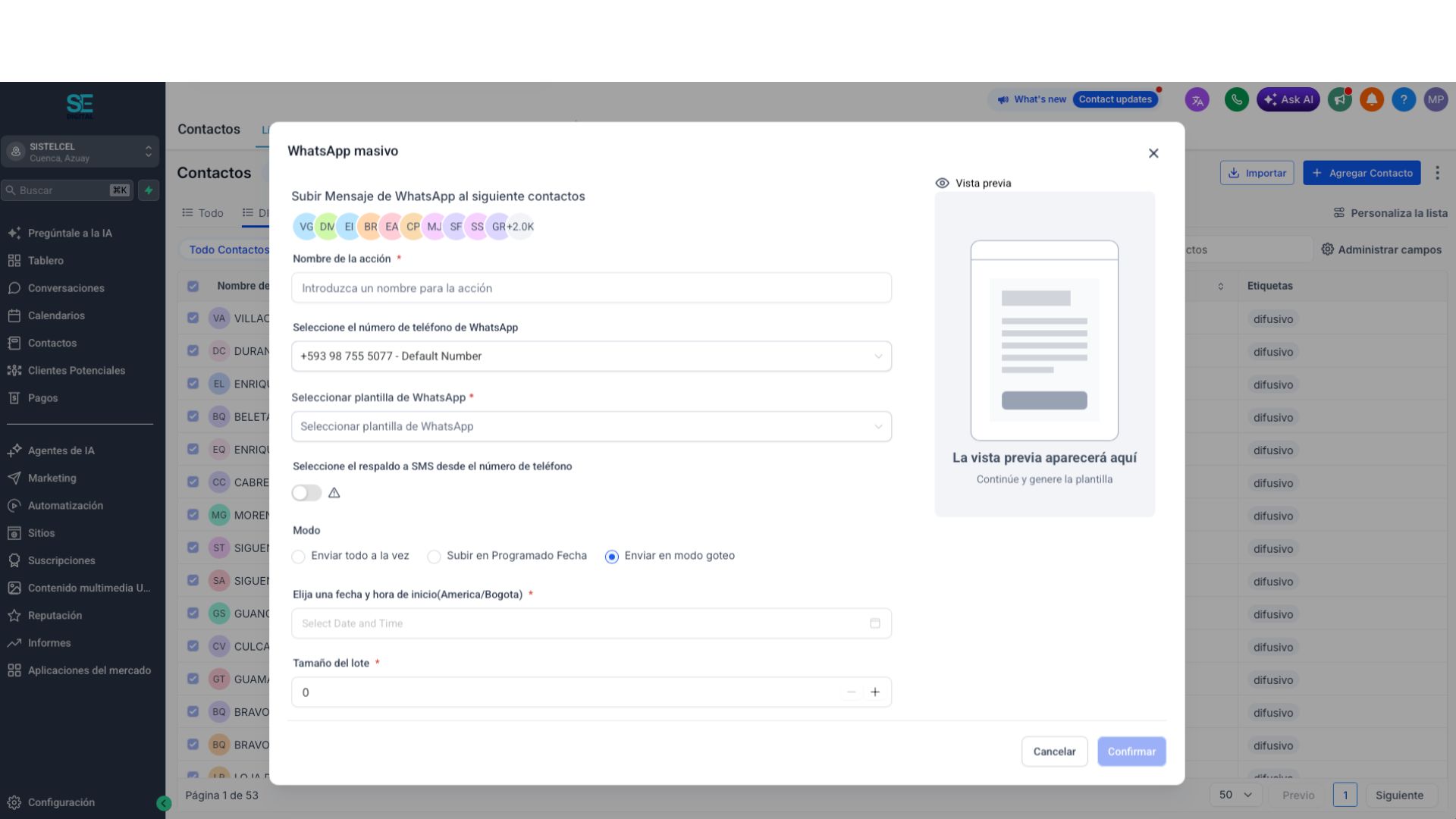
Paso 10: Activar el Modo Goteo (OBLIGATORIO)
En la sección de Modo, selecciona Enviar en modo goteo y aplica los parámetros explicados en la sección de recomendaciones más abajo.
Enviar todos los mensajes a la vez alertará a los filtros de Meta. WhatsApp detectará este comportamiento como SPAM o uso de bots, lo que provocará el bloqueo definitivo del número de la empresa. El modo goteo dosifica la salida de mensajes, simulando un envío humano.
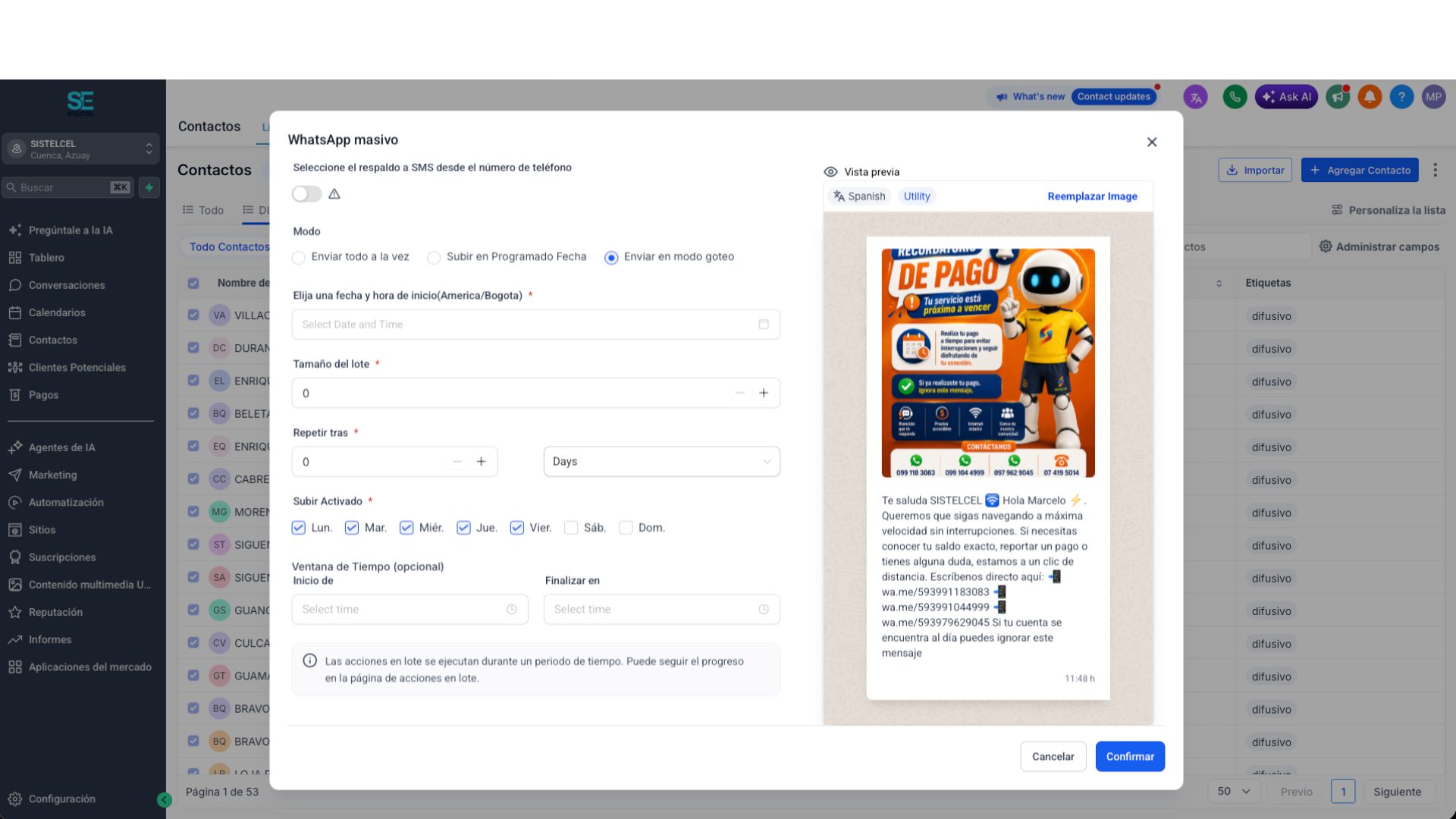
Recomendaciones Estratégicas de Envío
Para mantener la Calidad en Verde y evitar bloqueos, el límite máximo recomendado es de 500 contactos diarios. El modo goteo debe configurarse para distribuir esta carga durante la jornada laboral (9:00 AM a 5:00 PM).
Cálculo de Configuración Exacta
- Tiempo Operativo: 8 horas (480 minutos).
- Frecuencia: 1 envío cada 5 minutos (96 lotes al día).
- Matemática: 500 contactos / 96 lotes = 5.2 contactos.
Dado que no podemos enviar fracciones de contactos, se redondea hacia abajo para mantener la seguridad.
| Campo en Plataforma | Valor a Ingresar | Justificación |
|---|---|---|
| Tamaño del lote | 5 | Cantidad segura de contactos que saldrán en cada disparo. |
| Repetir tras | 5 Minutos | Tiempo de espera entre cada bloque de 5 mensajes. |
| Ventana de Tiempo | 09:00 AM - 05:00 PM | Asegura que los mensajes solo lleguen en horario laboral. |
| Resultado Final | 480 mensajes/día | Se mantiene por debajo del límite de los 500, garantizando riesgo cero. |